前言 Link to heading
总的来说,利用 Plex 配合网盘搭建私人音乐库的方法与利用 Plex 搭建私人影视库没有什么区别,可以参考 N1 利用 115 网盘搭建 Plex。
Plexamp Link to heading
Plexamp 原先是需要 Plex pass 才能使用的,现在已经修改成可以免费使用了,只不过有些功能需要 Plex pass 才能使用,例如智能创建播放列表等,甚至可以借助 chatgpt 为你创建播放列表。
我已开通 Plex pass。
Plexamp 只会在登陆 app 以选择 Plex 音乐库时为你自动创建五个播放列表。如果先登陆选择了库 A,然后切换到库 B,此时 Plexamp 也不会为你自动创建播放列表,需要退出登陆并直接选择库 B。其中一个播放列表,会自动将你点了喜欢的歌曲添加到该播放列表,类似网易云的“我喜欢”。
资源获取 Link to heading
即然要搭建私人音乐库,那么最大的问题就是音乐资源的获取。这里我的音乐来源主要有二:
- pt 站,例如 xx 和 xx,这里由于音乐站我的上传不够,因此像周杰伦、五月天、林俊杰等的专辑合集,我是直接在其他 pt 站下载的;
- xx 站上传的无损资源,质量非常有保证(虽然有损无损我都听不出来差别);
- Tidal;
- QQ音乐
- Deezer
Tidal Link to heading
其中,Tidal(个性化为 TIDAL)是一个采用订阅收益模式的流媒体服务,提供无损音频和高清的音乐视频。类似 Apple Music,都提供无损音乐。
原则上,Tidal 是不允许下载音乐的,但是神奇的 Github 中有一款工具,可以实现对 Tidal 的无损音乐的提取与下载,即 Tidal-Media-Downloader,后简称 tidal-dl。
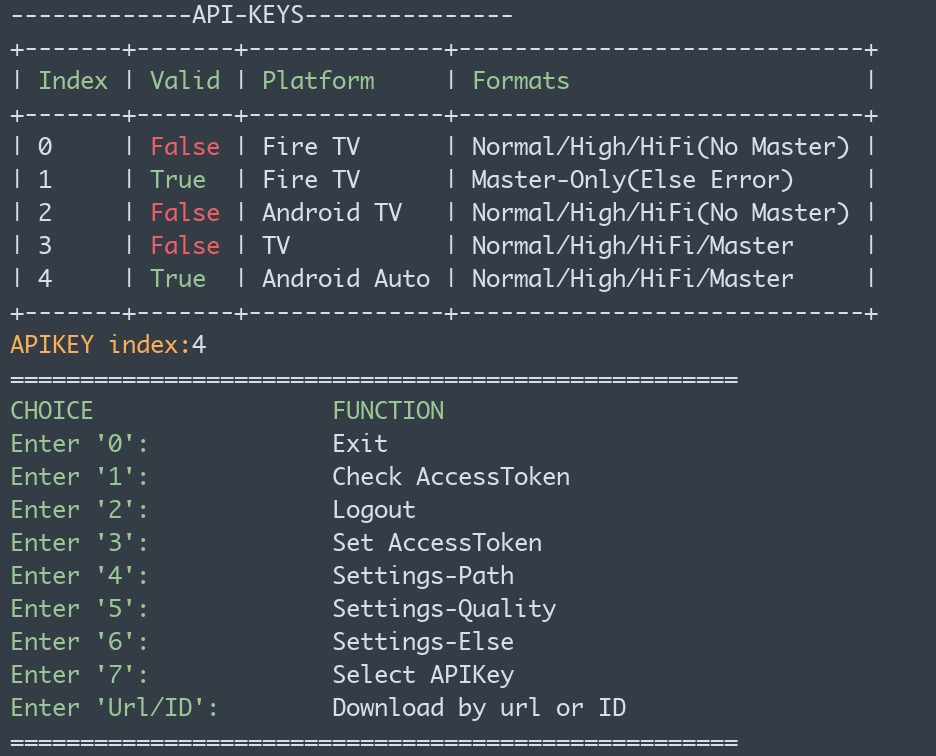
使用起来很简单,执行 pip3 install tidal-dl --upgrade 即可通过 pip3 安装 tidal-dl,命令行中执行 tidal-dl,第一次会让你选择 API-KEYS 的平台,这里建议选择 4。如下图所示:
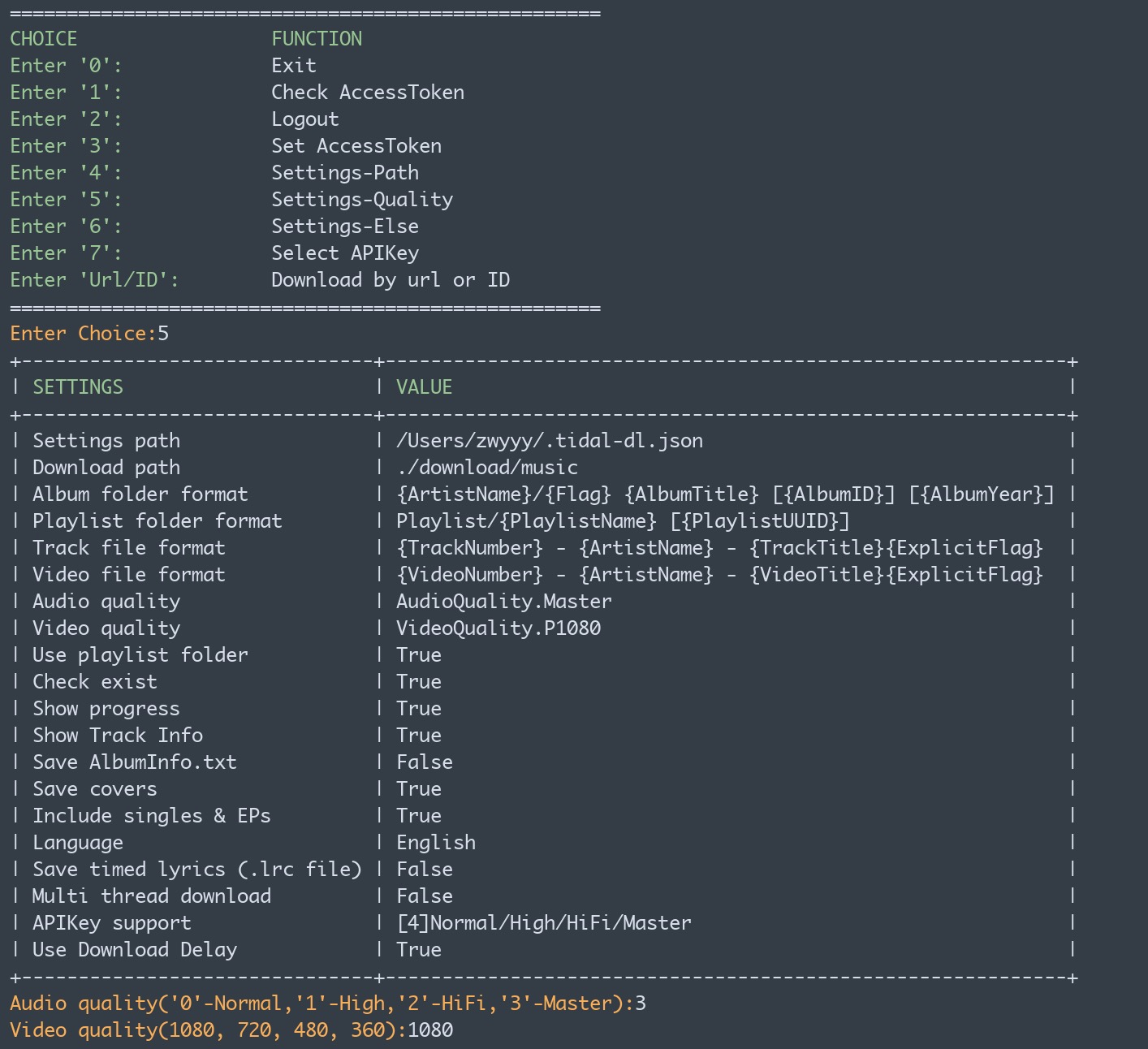
然后可以输入 4 选择设置下载路径,我设置的是 ./Downloads/music,完成设置之后输入 5 选择下载的流媒体质量。建议输入 3 选择 Master,然后输入 1080 选择视频质量为 1080P,如下图所示:
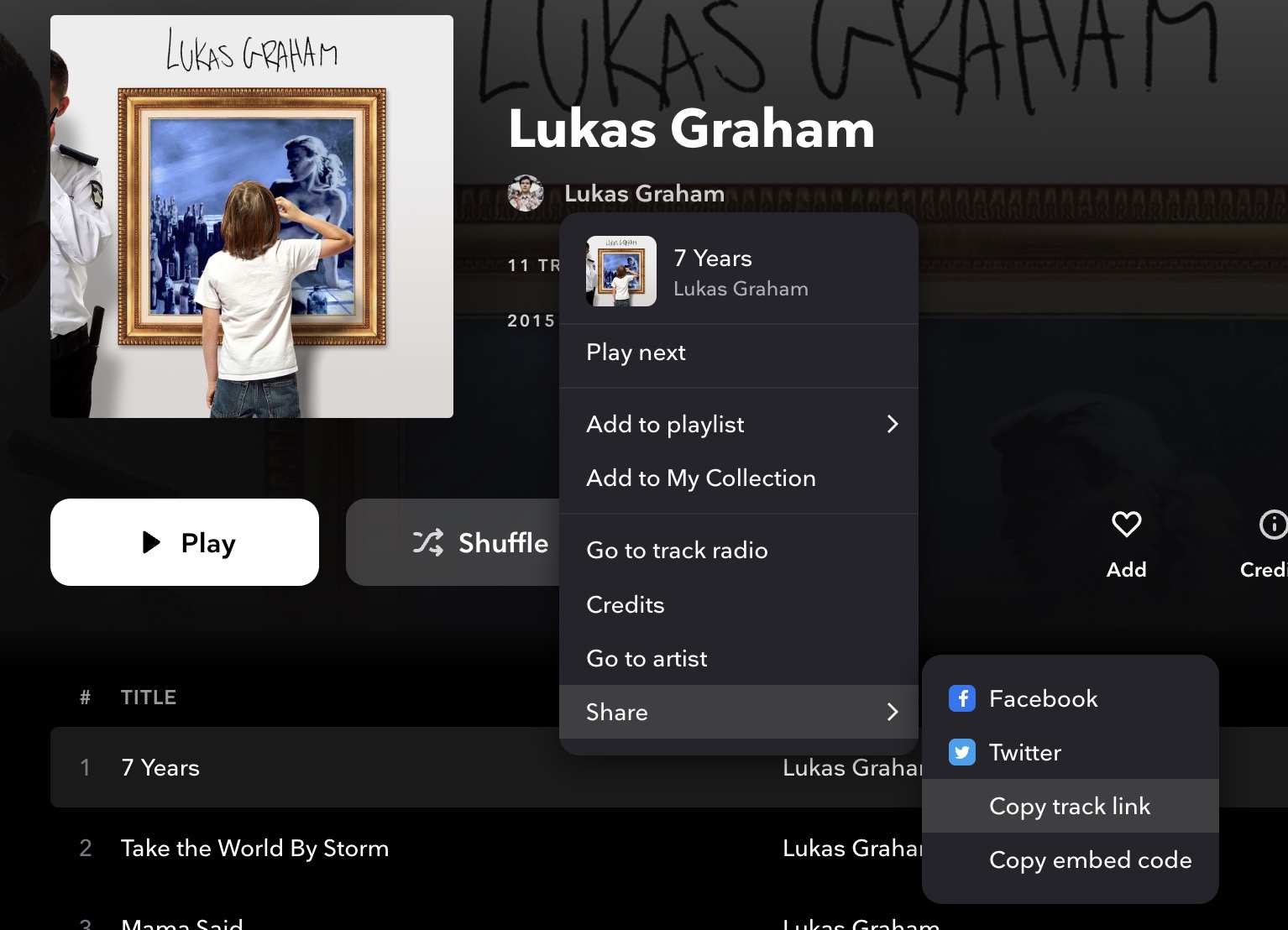
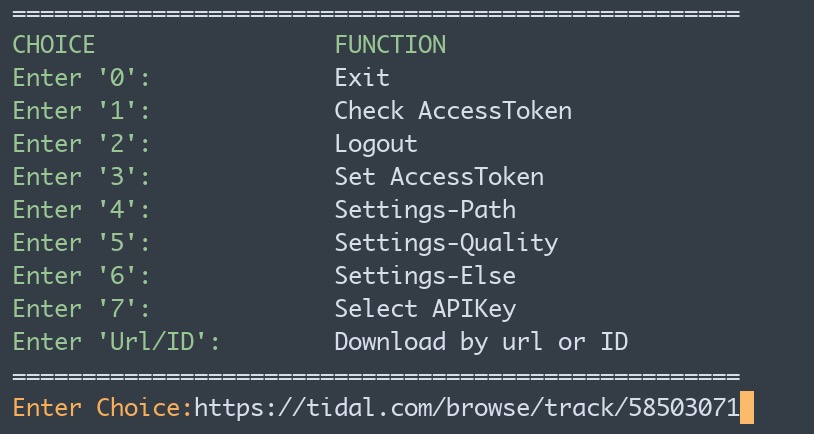
下载时,在 Enter Choice 后面输入歌曲或者专辑的下载链接再按下回车即可,链接获取方式如下:
注意,不建议在
WSL中使用tidal-dl,可能由于WSL与宿主机的通信问题,tidal-dl反应十分迟钝;
注意,已知
Tidal的音乐质量有high与Max两档,(中间应该还有HiFi这一档,但我没看到过),哪怕是最高的max,由于采用了 MQA 编码,也并不是真无损。
关于 MQA,参见 QA about MQA。从技术角度来说:MQA 音频文件从高位深和采样率的 FLAC 文件,通常是 24 bit/96 kHz 开始。MQA 编码器将音频分割成两部分音频信息——高于和低于 48 kHz 的内容。≤ 48 kHz 的信号会被向下转换至 16-bit,可能会抖动,也可能直接截断。这就是最终文件里的 “较高” 16-bit 输出的由来。而 > 48 kHz 的信号则被一种未知的方法压缩,但不妨假定其原理与转码成 MP3 或 AC3 类似。压缩后的 > 48 kHz 的信号成为了最终文件里的 “较低” 8-bit 输出。最后,MQA 编码器将这高 16-bit 音频和低 8-bit 音频重新组装成最终的 MQA FLAC 输出文件。
只是出于下载目的,可以去 tb 购买 Tidal 月抛号。
Deezer Link to heading
可以在 Gitlab 获取 Deemix 的 Docker 镜像,之后可以使用 Deemix 的 webui 来下载专辑,记得要在设置里面设置下载格式。
QQ音乐 Link to heading
QQ 音乐的 sq 版本即是无损,不建议下载所谓的 AI 修复的臻品母带。
QQ 音乐下载的部分音乐是加密过的,可以在 unblock-music 进行解密,QQ 音乐的 Windows 客户端需要下载指定的版本,且用且珍惜。
unlock-music 项目地址。
Plex 建议关闭
播放->甜美的淡化效果。
Alist + Rclone 将阿里云挂载到本地 Link to heading
这里推荐在 root 用户下执行,在 https://rclone.org/downloads/ 页面中有 Debian 系统使用的 .deb 安装包,wget [download_link],即可下载安装包,然后执行 dpkg -i [xxx].deb,即可安装好 rclone。
然后执行 rclone config,分为以下几步:
- 选择
New remote,输入n并按下回车; - 输入远程服务器的名字,这里我定为
ali;输入并回车; - 选择 storage 类型为 WebDAV,我这里编号为
49,输入并回车; - 需要输入 url,举例为
http://127.0.0.1:5244/dav,我这里输入的是http://server_ip:alist_port/dav/ali,这是因为我自定义了 Alist 的端口,Alist 根目录下有115和ali两个目录,分别对应 115 和阿里云盘,这里只挂载阿里; - 选择 vendor,输入
6,对应 other,然后回车; - 输入用户名和密码;
bearer_token直接输入回车来跳过;- 输入
n选择不再edit advanced config; - 输入
y并回车表示 remote 已经建立好,然后输入q并回车退出配置过程;
创建 /etc/systemd/system/rcl.service,内容修改为
[Unit]
Description=rclone

[Service]
User=root
ExecStart=/usr/bin/rclone mount ali: /home/zwyyy/rc_ali  --copy-links --no-gzip-encoding --no-check-certificate --allow-other --allow-non-empty --umask 000 --use-mmap --vfs-cache-mode full

[Install]
WantedBy=multi-user.target
然后执行 systemctl enable rcl.service 和 systemctl start rcl.service 即可。
命令 ExecStart=/usr/bin/rclone mount ali: /home/zwyyy/rc_ali --copy-links --no-gzip-encoding --no-check-certificate --allow-other --allow-non-empty --umask 000 --use-mmap --vfs-cache-mode full 中的 ali: 修改成 <your_remote_name>:,/home/zwyyy/rc_ali 修改成 <your_destination_path>。
命令的含义可以查询 rclone 的说明或者询问 ChatGPT。
音乐标签嵌入 Link to heading
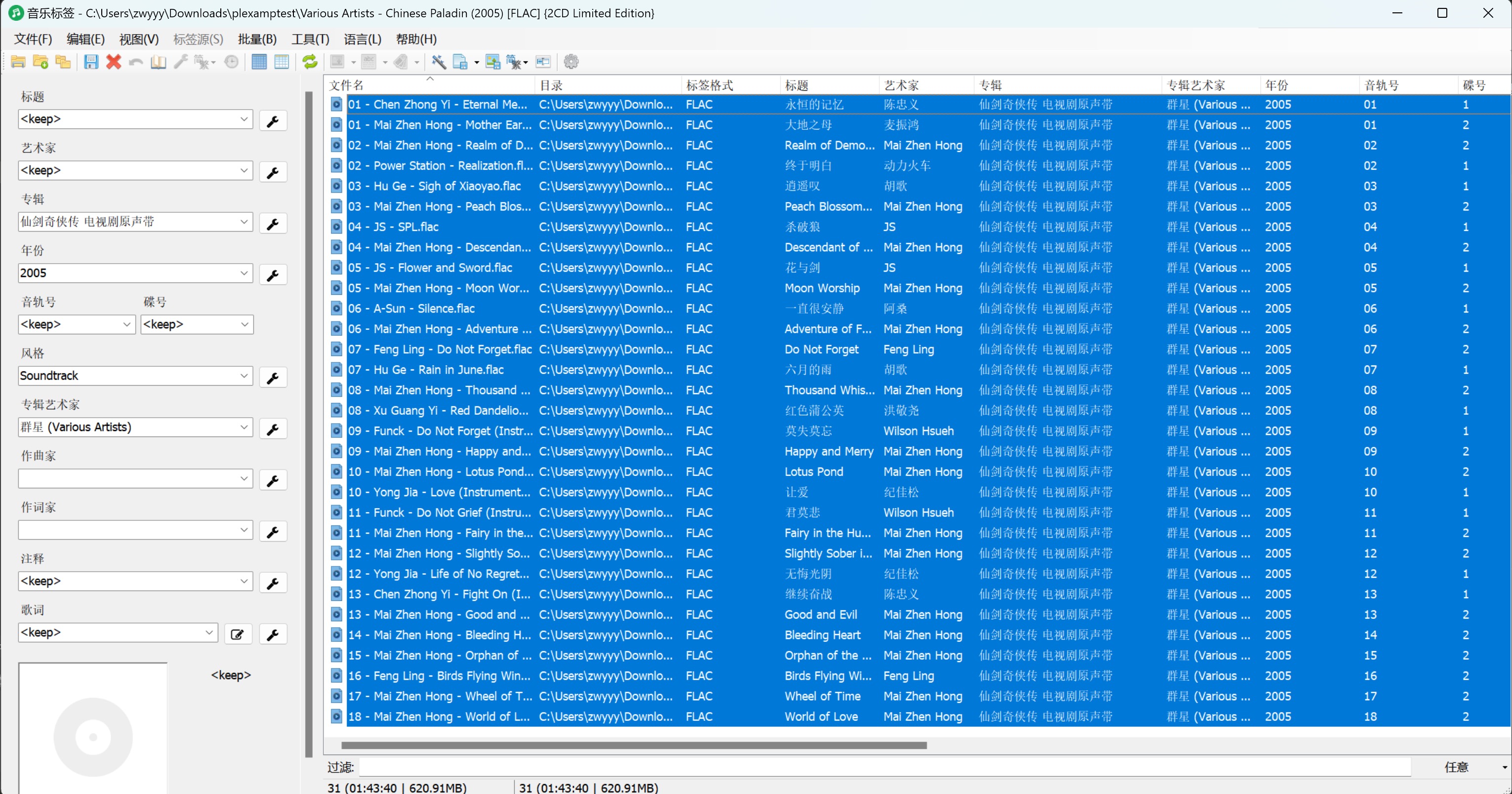
通过 vinlxc 编写的 MusicTag 这一工具即可实现,上手非常简单,博客中作者也写了使用说明,在此不再赘述。
MusicTag 编辑音乐标签的界面如下图所示
Plex 的专辑分裂问题 Link to heading
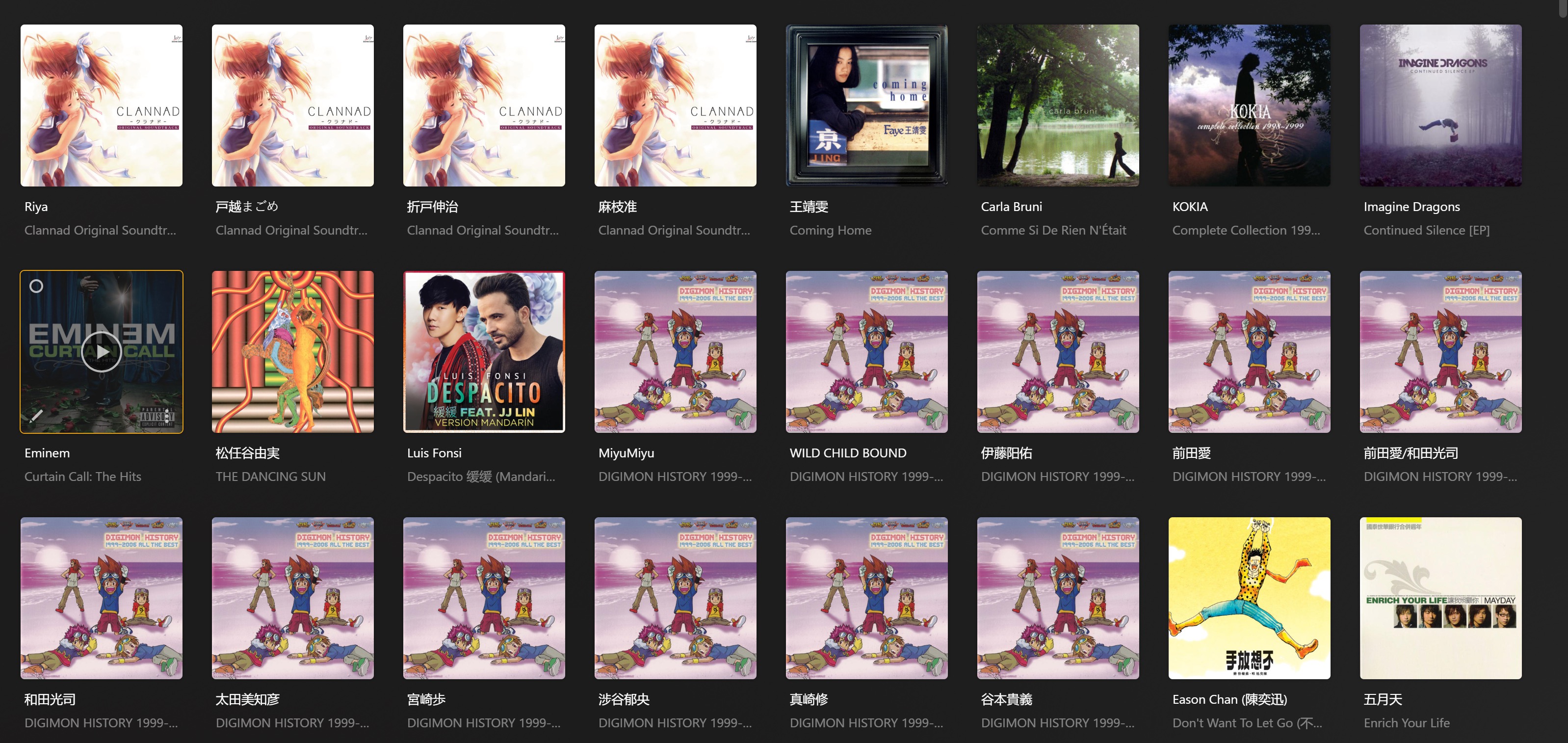
当以嵌入了音乐标签的音乐文件为数据源搭建 Plex 音乐库时,有概率出现“专辑分裂”的问题,这是同一张专辑下的音乐的音乐标签设置不一致导致的。
“专辑分裂”的表现如下图所示:
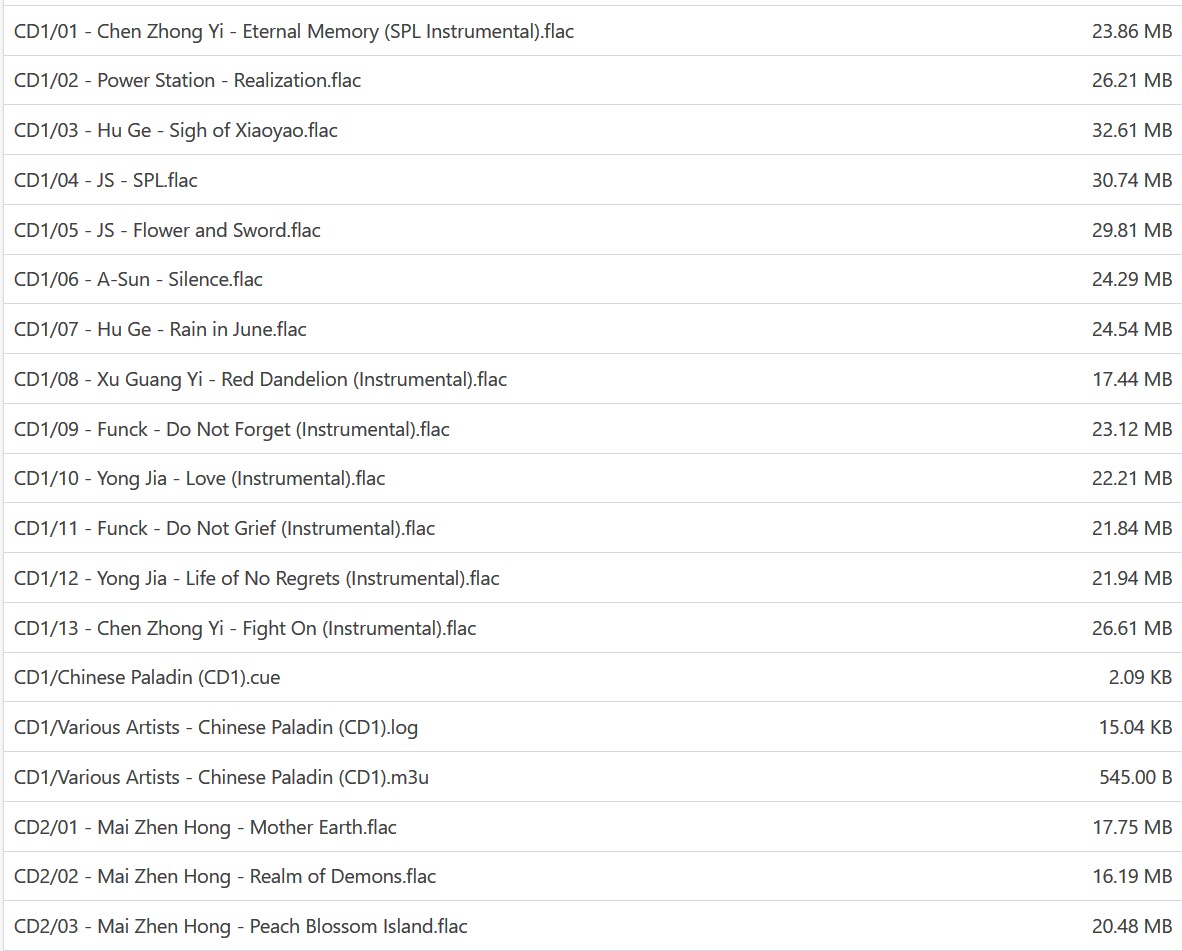
以专辑《仙剑奇侠传电视原声带》为例,这张专辑是我从海豚下载的,原始的音乐文件的文件名都是英文,自带的歌手、标题等音乐标签也都是英文的,利用 MusicTag 自动匹配标签时出现了不少问题,于是我是一首首单独匹配的标签,标签源有网易云、QQ、MusicBrainz 等,这就导致一张专辑里的歌曲,在标签上存在一些不一致。
对于只有一张 CD 的专辑,即专辑文件夹下就是歌曲文件,而不是 CD1 CD2 等文件夹,那么只需要保证 专辑名、专辑艺术家、年份 这几个信息一致即可,同时最好保证 音轨号 的组织方法一致,例如都是 01、02、03 … 10、11、12 或者 1、2、3、4、5。
年份不一致的情况没有测试过,一般匹配出来的标签信息,年份都是一致的。
对于有多张 CD 的专辑,即专辑文件夹下还有 CD1、CD2 等文件夹,例如上面所说的 《仙剑奇侠传电视原声带》,则还需要处理 碟号,不能为空,CD1 下的所有歌曲,碟号设置为 1,CD2 下的所有歌曲,碟号设置为 2。
总而言之,就是要保证同一张 CD 的歌曲的碟号一致,不同 CD 的歌曲的碟号则不能相同。
当我们修改了本地音乐的标签之后,在 Plex 的媒体库处点击 扫描资料库文件 或者在有问题的专辑处点击 刷新元数据,尽管也许可以更新专辑元数据为我们修正之后的元数据,但是 Plex 似乎不会合并元数据,只能删除资料库并重新创建资料库,注意创建资料库时要勾选 优先选择本地元数据。
建议先将调整后的专辑放在
test等文件夹,单独建立一个 Plex 音乐库,测试显示正常之后再重建整个资料库。
也可以先将库中有问题的专辑移到其他 Plex Media Server 不能访问的位置,然后扫描 Plex 资料库文件;当专辑标签问题修复了之后,再移回原来的位置,扫描 Plex 资料库文件。
也可以直接在 Plex 中修改专辑的作者、标题等等,注意附图中的铅笔符号:
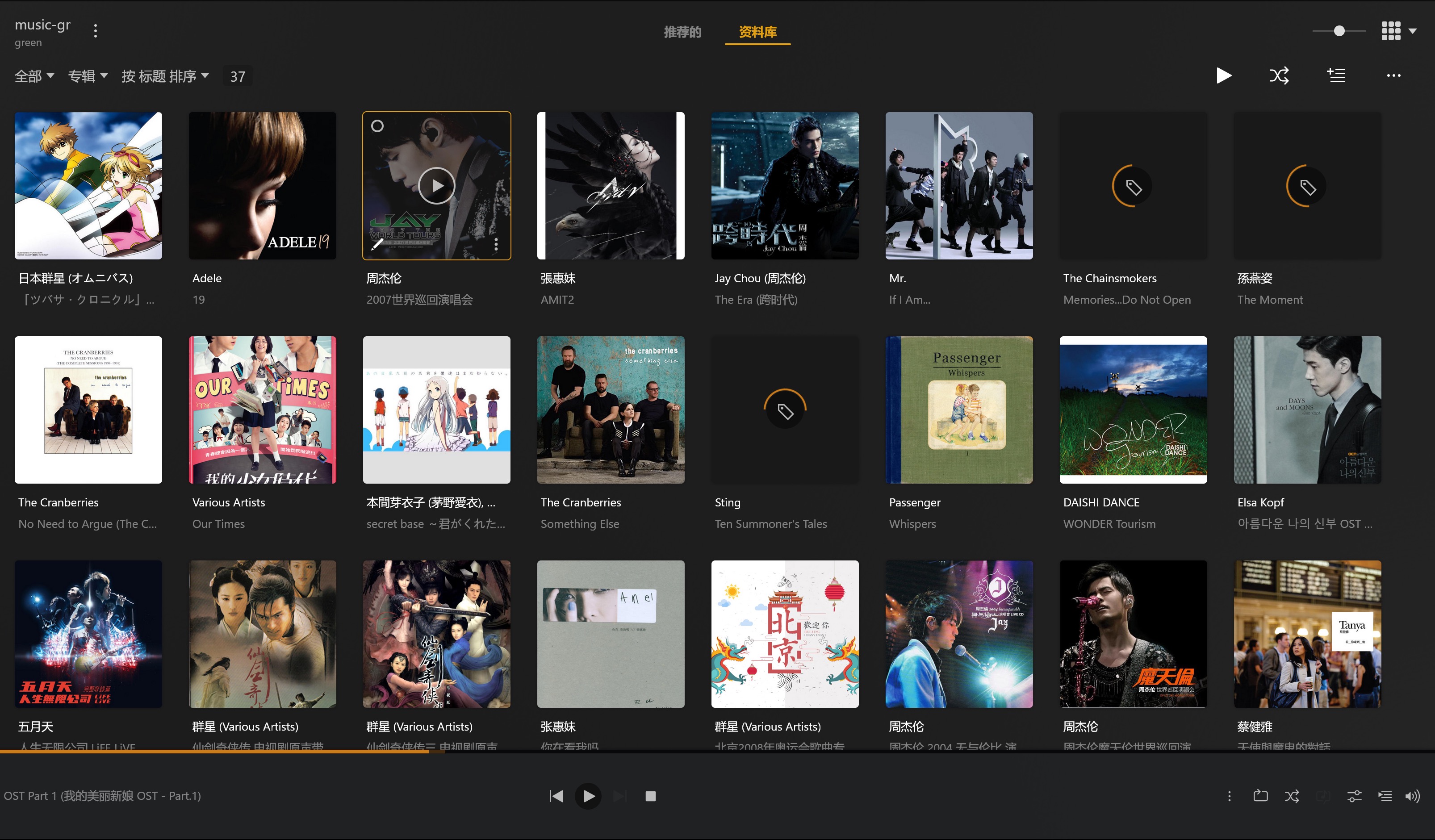
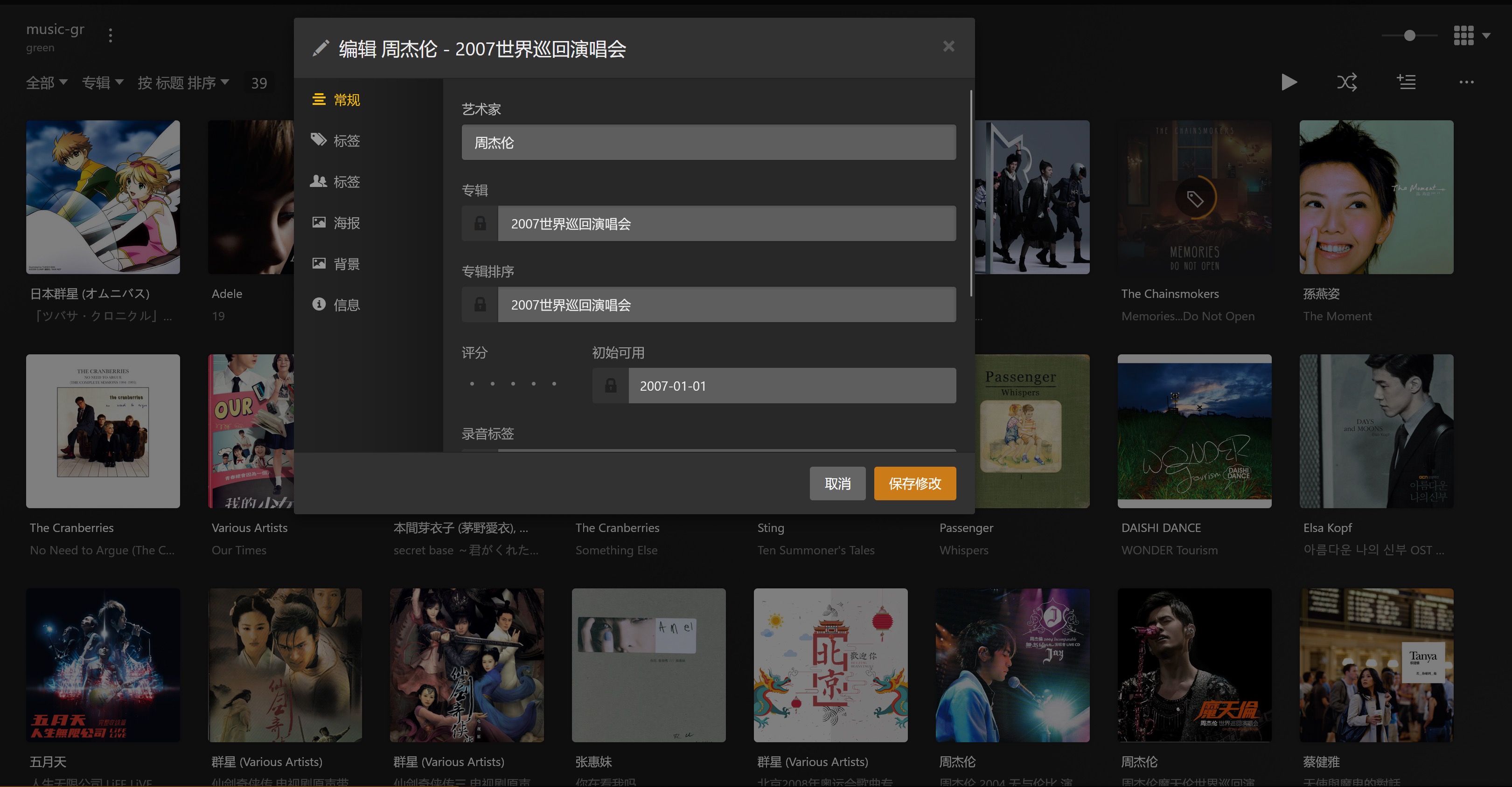
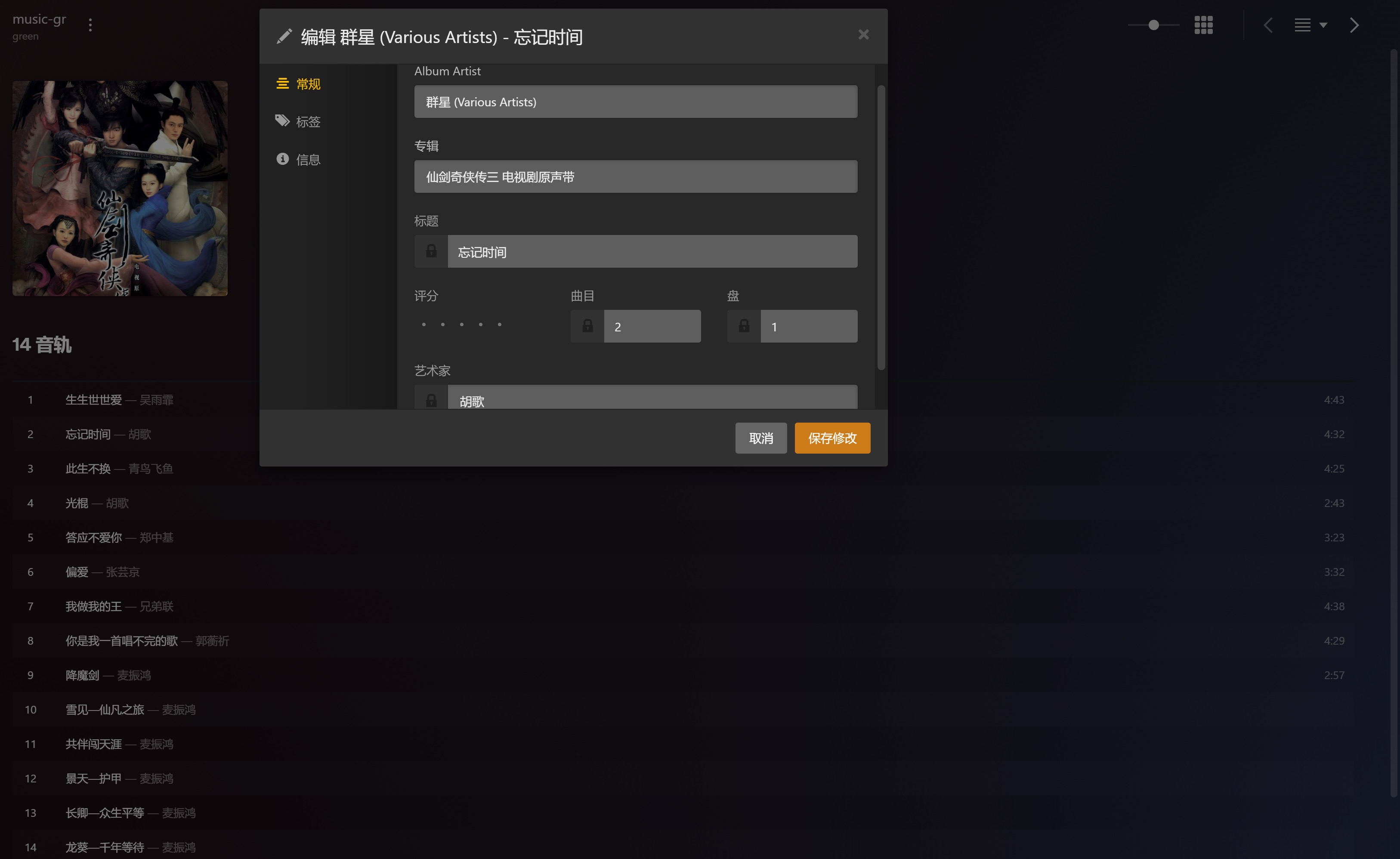
因此,最推荐的方案是,在 Plex 中修改专辑的 艺术家、标题 等信息,点进去专辑也可以修改单曲的 Album Artist、艺术家、盘、曲目 等信息;同时利用 MusicTag 修正 Plex 所使用的本地音乐文件所嵌入的标签。
盘对应碟号,曲目对应音轨号。